 ナツ印NATSU-in
ナツ印 / iPhone・iPad・Mac
データー印を、
1タップでコピー。
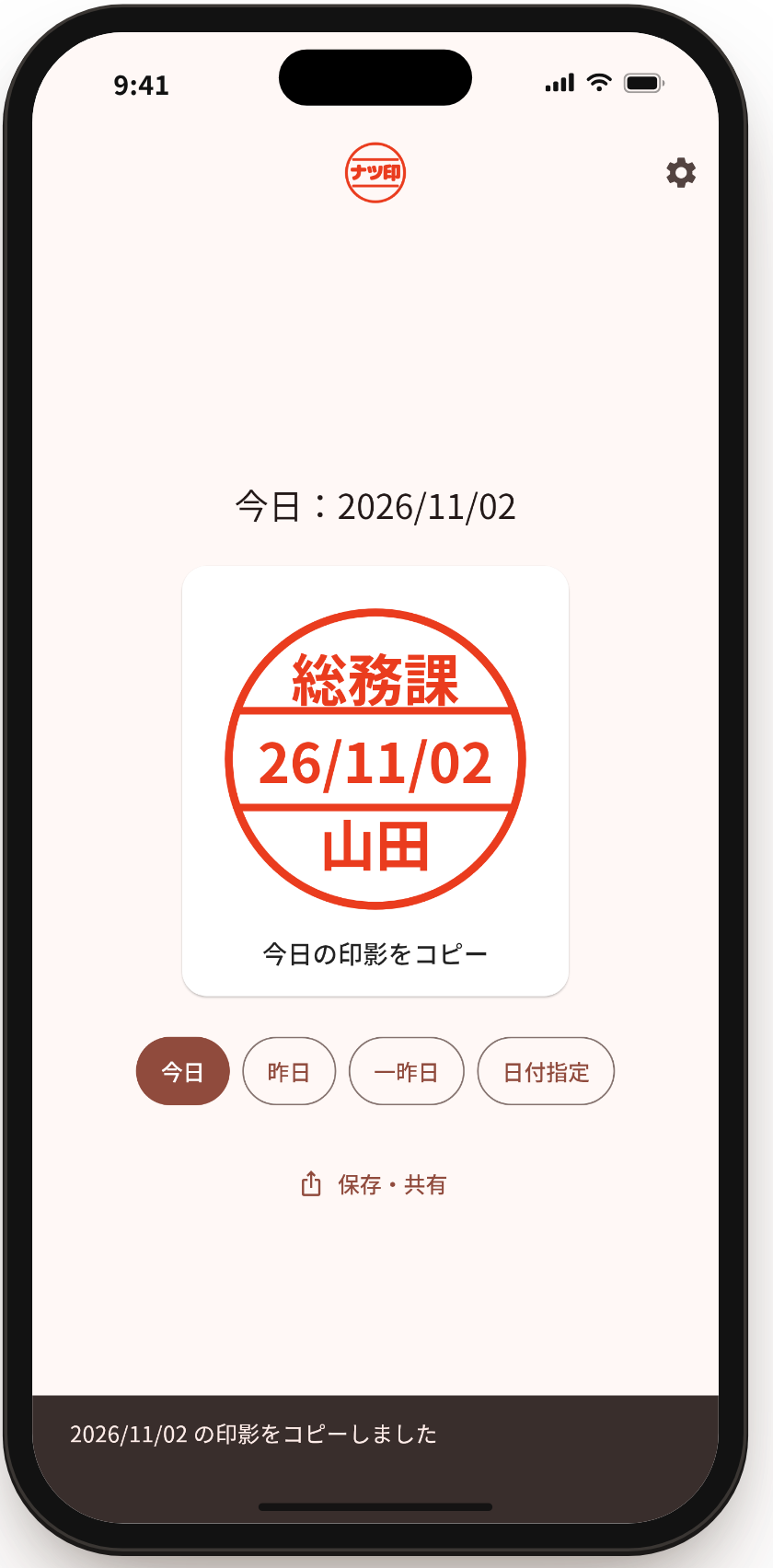
メールで届いた資料を確かめたら、返信に日付入りの丸い印影をひとつ。ナツ印は、その印影を画像としてクリップボードへ渡すアプリです。今日の日付なら1タップ、昨日や一昨日も2タップ。
通信はしません。広告も入っていません。
佐藤さん
お疲れさまです。
議事録を確認しましたので、この電子印を添付します。
貼って提出をお願いします。

総務課 山田
> 議事録をお送りします。ご確認をお願いします。
使い方
確かめて、押して、貼る。
ナツ印がするのは、印影の画像をクリップボードへ渡すところまで。資料もメールも読みませんし、代わりに送ることもありません。
資料を確かめる
いつものメールのアプリで、届いた資料を自分の目で確認します。
印影を押す
ナツ印を開いて、印影をタップ。画像としてクリップボードに入ります。昨日の日付なら「昨日」を押してから。
返信に貼る
元のメールの返信を開いて貼り付け。送るのは、あなたがメールのアプリで行います。
できること
毎日の1枚を、迷わず速く。
- 01
今日は1タップ、昨日は2タップ
開けば、そこにあるのは今日の印影。昨日・一昨日はボタンひとつで切り替え、カレンダーから好きな日付も選べます。設定でエクスプレスモードをオンにすると、開くだけでコピーされます。
- 02
日付の取り違えを防ぐ
今日以外の日付を選ぶと、画面に「指定日」と色と文字で出します。日付が変わったときや、アプリを開き直したときは今日に戻り、選んだ日付を残しません。
- 03
文字も書体も、自分の印に
上段と下段に、それぞれ12文字まで。2行にもできます。書体は角ゴシック・丸ゴシック・明朝、色は朱・赤・黒から選べます。
- 04
日付の書き方を選べる
26/11/02、2026.11.02、R8/11/02、令和8.11.02。西暦と和暦、区切りの「/」と「.」を組み合わせられます。画面の表示は、いつも西暦です。
- 05
円の外が透明な画像
円の外と文字のすき間は透明な PNG なので、貼った先の背景を四角く隠しません。大きさは 96・160・240 ピクセルから選べ、画像として保存・共有もできます。
- 06
Mac では、小さな窓で
印影だけの小さな窓を、クリックしてコピー。⌘C でもコピーでき、「常に手前に表示」でメールの横に置いたままにできます。
印影の見本
書体と、日付の書き方。
 角ゴシック
角ゴシック 丸ゴシック
丸ゴシック 明朝
明朝 色:黒
色:黒 西暦4桁・ドット
 和暦(R)
和暦(R) 和暦(令和)・ドット
 上段を2行
上段を2行
どれも、アプリと同じ描き方で作った画像です。文字は架空の例です。
プライバシー
通信しません。
入力した文字は、この端末の中だけに。
上段・下段には、氏名や部署名を入れることがあります。だから、ナツ印はどこにも送りません。何を端末に残し、何を残さないかはプライバシーポリシーに書いています。
- 通信の機能を使っていませんMac 版は、ネットワークに接続する権限そのものを持っていません。
- 広告・解析・利用状況の収集はありませんそうした仕組みを、アプリに組み込んでいません。
- 設定は端末の中に保存上段・下段の文字などは、この端末のアプリ専用の場所に置きます。
- クリップボードは書くだけ印影の画像を書き込むだけで、中身を読むことはありません。
- 許可を求めませんカメラ・写真・連絡先・マイク・位置情報・メールへのアクセスは使いません。
動作環境
必要なもの
- 対応
- iPhone・iPad(iOS・iPadOS 15 以降)、Mac(macOS 12 以降)
- 通信
- 使いません。
- 貼り付け先
- 画像の貼り付けができるアプリ(メールなど)。貼り付けた後の大きさや見え方は、アプリによって変わることがあります。貼り付けられないときは、画像として保存・共有して添付できます。
- 言語
- 日本語
ご注意:ナツ印は、見た目としての印影の画像を作るアプリです。資料を確認した事実を証明するものではありません。画像の日付は、今日か、あなたが選んだ日付です。印影をどんな場面で使えるかは、職場や取引先の決まりに従ってください。